Begehungen
In diesem Abschnitt sind alle von der ITC Graf durchgeführten Begehungen dokumentiert. Aus den jeweiligen Begehungsprotokollen ergeben sich Maßnahmen, die von Ihnen umzusetzen sind. Die entsprechende Wirksamkeit der erledigten Maßnahmen wird durch die ITC Graf bei Ihrem nächsten Begehungstermin geprüft.
Information
Im weiteren Verlauf dieser Dokumentation wird nicht zwischen Begehungsschritt und Aktion unterschieden. Beide Begriffe beziehen sich auf dasselbe.
Begehungen
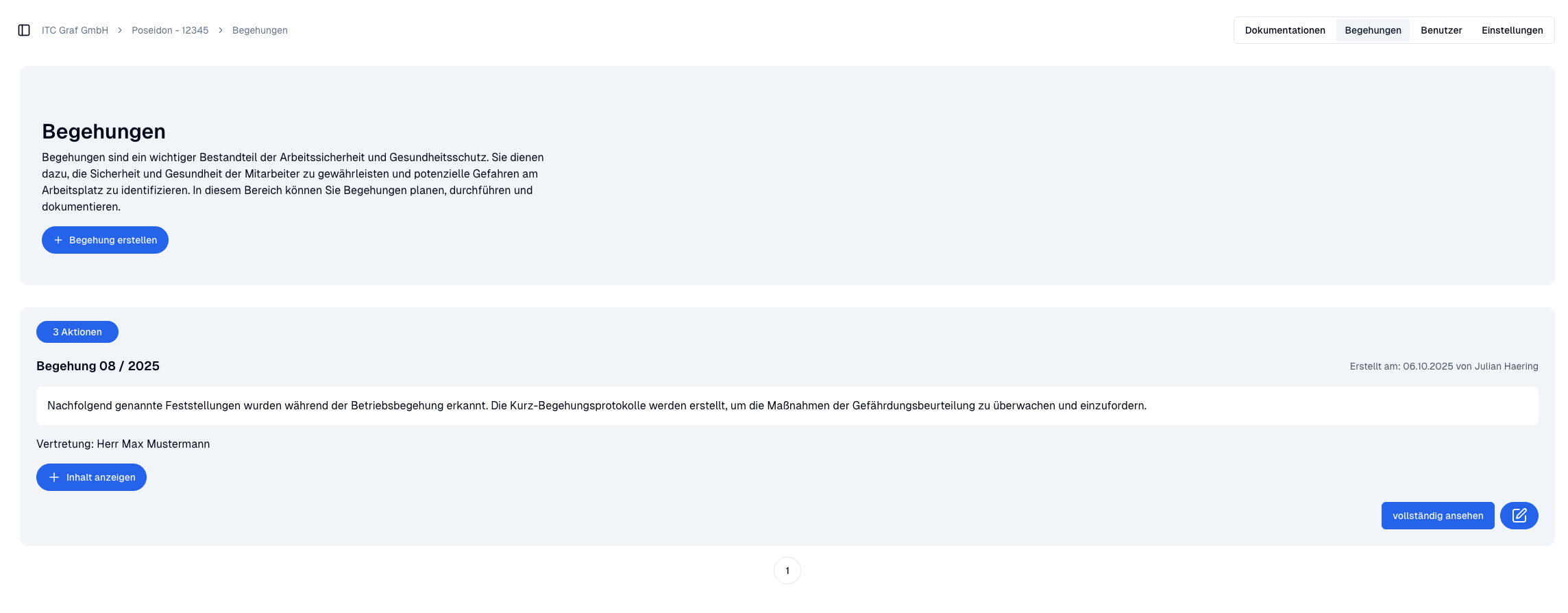
Im Reiter Begehungen erhalten Sie eine Übersicht über alle in Ihrem Restaurant durchgeführten Begehungen.
Sie können auf einen Blick erkennen, wie viele Maßnahmen in der jeweiligen Begehung vorgesehen sind. Über die Funktion „Vollständig ansehen“ lassen sich die einzelnen Begehungsschritte sowie die zugehörigen Maßnahmen im Detail einsehen.
Aktuellste Begehung
Begehungspunkte, die seit der letzten Begehung nicht als erledigt markiert wurden, werden in die aktuellste Begehung übernommen. Möchten Sie einen vollständigen Überblick über alle in Ihrem Restaurant zu ergreifenden Maßnahmen erhalten, betrachten Sie bitte die neueste Begehung.
Begehungsschritte / Aktionen
Aktionen beschreiben die von der ITC festgestellten Mängel, die von Ihnen zu beheben sind. In jeder Begehung werden alle zu ergreifenden Maßnahmen übersichtlich aufgelistet. Um die Details einzusehen, rufen Sie bitte die entsprechende Begehung auf.
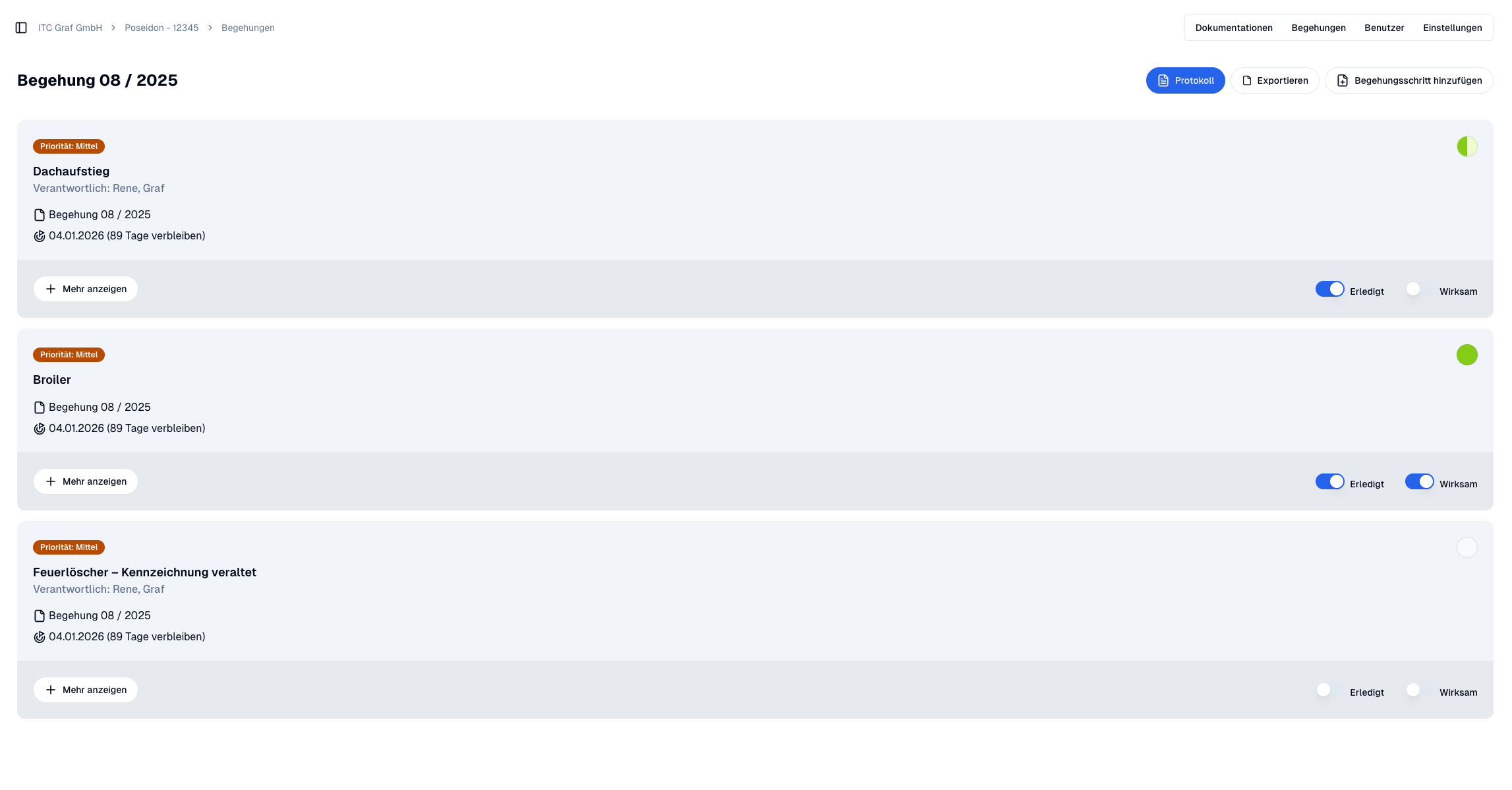
In der Übersicht können Sie auf einen Blick erkennen, ob eine Aktion erledigt bzw. wirksam ist. Weitere Informationen zu den Begriffen „Erledigt“ und „Wirksam“ finden Sie in der unteren Infobox.
Darüber hinaus enthält die Übersicht zu jeder Aktion Angaben zur zu ergreifenden Maßnahme sowie das von uns festgelegte Datum bzw. die Frist, bis zu der die Maßnahme spätestens umgesetzt sein muss.
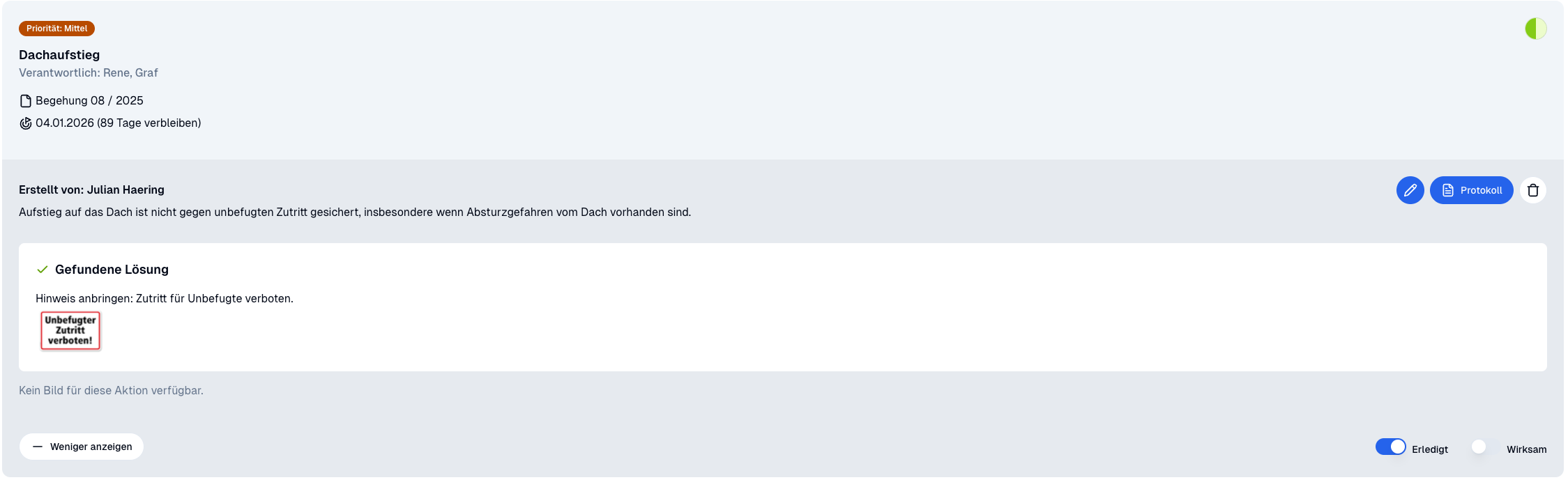
Beim Aufklappen einer einzelnen Aktion erhalten Sie eine detaillierte Beschreibung des festgestellten Mangels sowie die von Ihnen zu ergreifende Maßnahme. Soweit möglich, wird der festgestellte Mangel zusätzlich mit einem Bild dokumentiert.
Erklärung erledigt / wirksam
• Erledigt: Die Maßnahme wurde von Ihnen umgesetzt und der Mangel wurde behoben.
• Wirksam: Die ITC Graf hat bei der nächsten Begehung überprüft, dass der Mangel nicht mehr besteht.
Begehung bearbeiten
Aktion hinzufügen
Es ist nicht möglich, direkt innerhalb einer Begehung Aktionen zu hinterlegen.
In der Restaurant-Übersicht besteht jedoch die Möglichkeit, Aktionen unabhängig von einer Begehung zu erfassen, zu dokumentieren und einer verantwortlichen Person zuzuweisen.
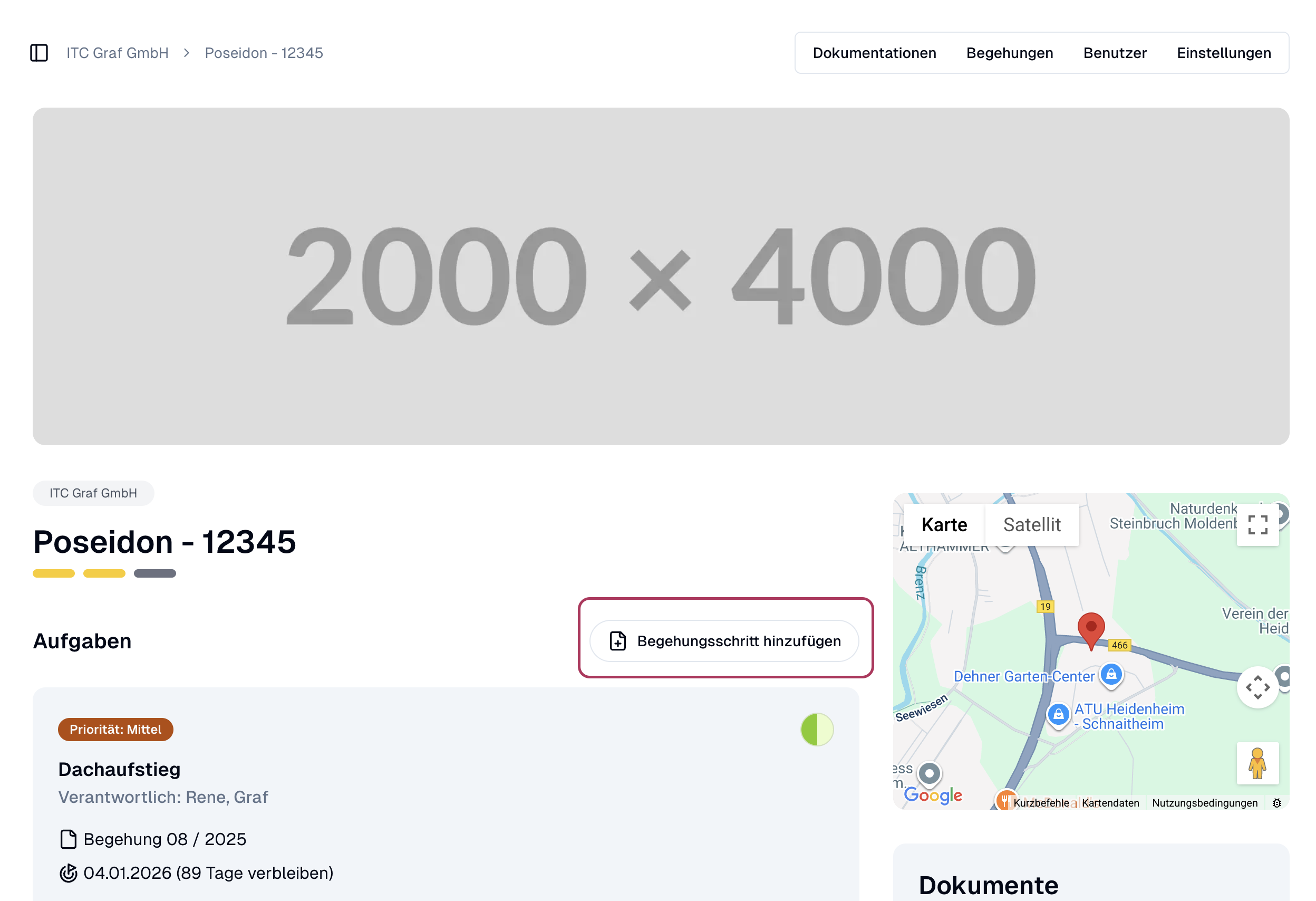
Diese Funktion ist besonders hilfreich, wenn Ihnen innerhalb des Restaurants ein Mangel auffällt, den Sie strukturiert dokumentieren und nachverfolgen möchten.
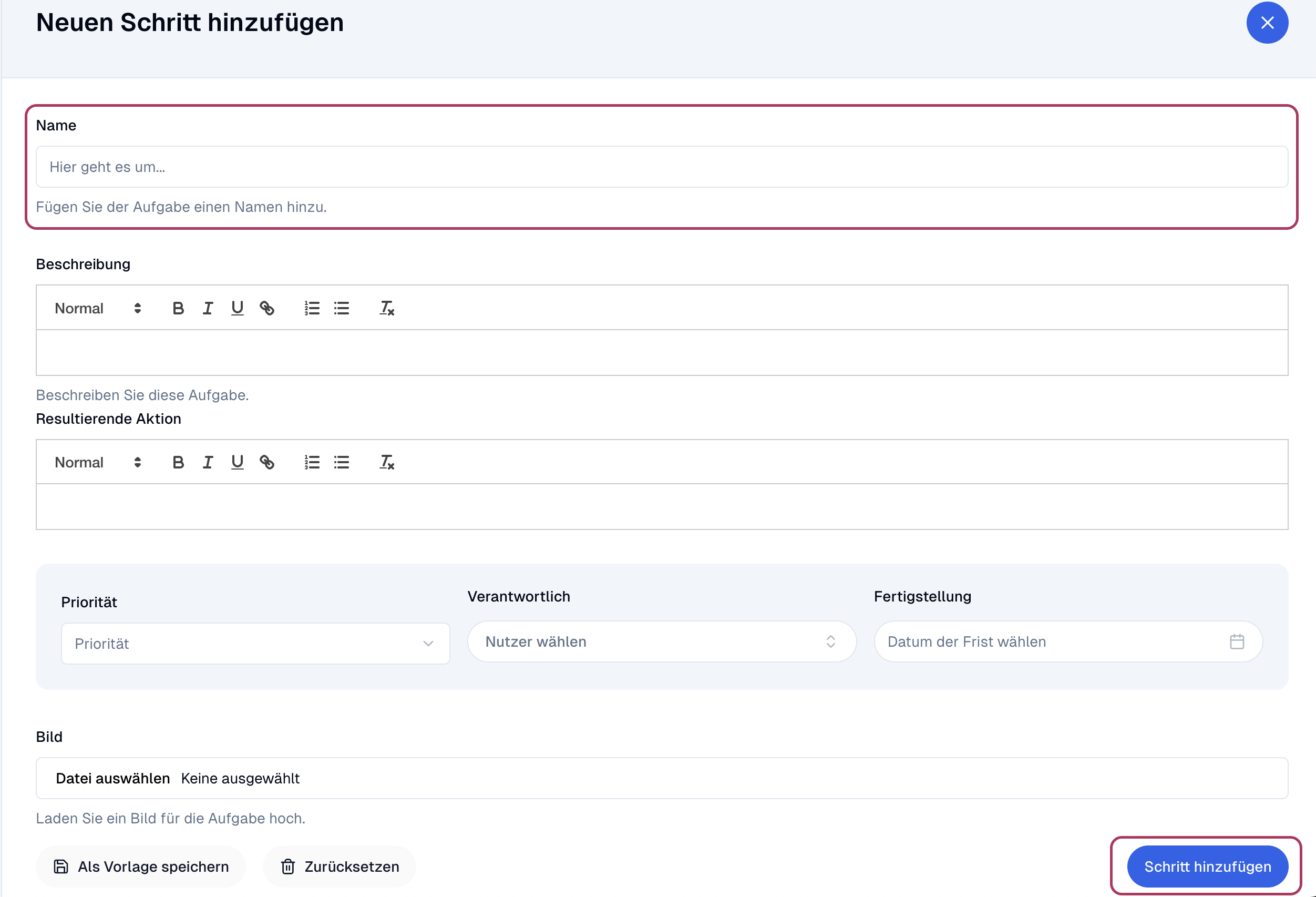
Eine Aktion kann mit den Angaben Name, Beschreibung, Maßnahme sowie einer Frist direkt angelegt werden.
Nutzen Sie hierzu den im obigen Bild dargestellten Dialog zur Eingabe der Daten.
Vorlagen
Zahlreiche Themen, Mängel und Maßnahmen sind bereits in Vorlagen hinterlegt, um die Erfassung so effizient wie möglich zu gestalten.
Geben Sie ein Schlagwort ein, erhalten Sie passende Vorschläge, und viele Eingabefelder werden automatisch mit relevanten Informationen vorbelegt.
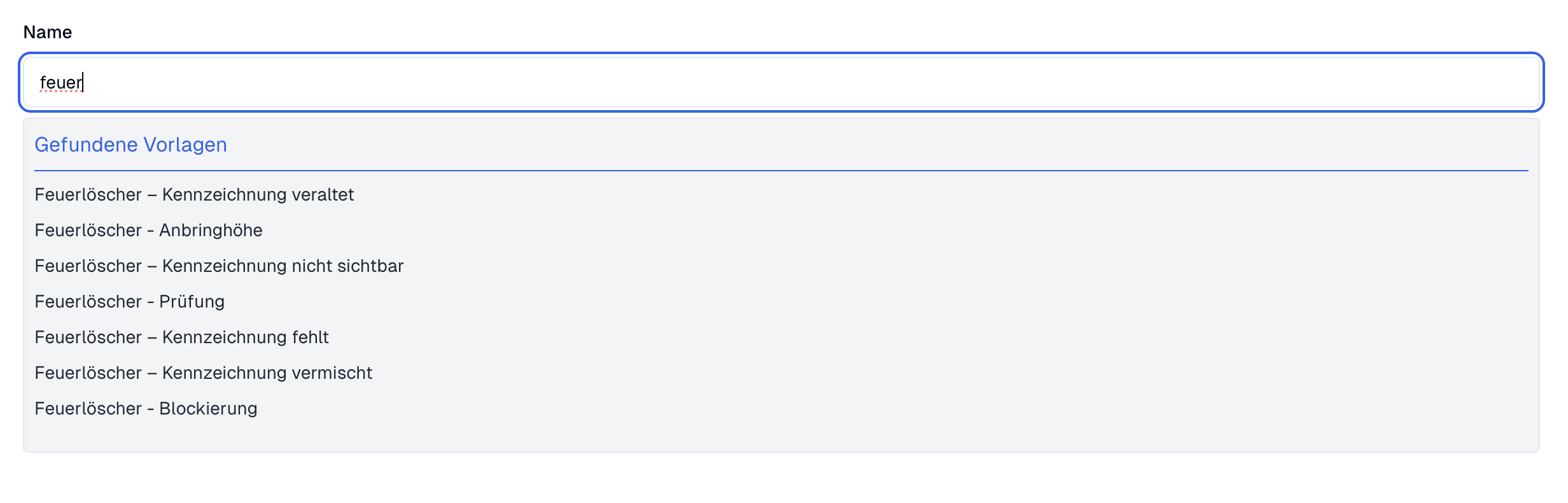
Selbstverständlich können Sie die vorbelegten Felder im Anschluss anpassen und bei Bedarf ändern.
Aktion bearbeiten
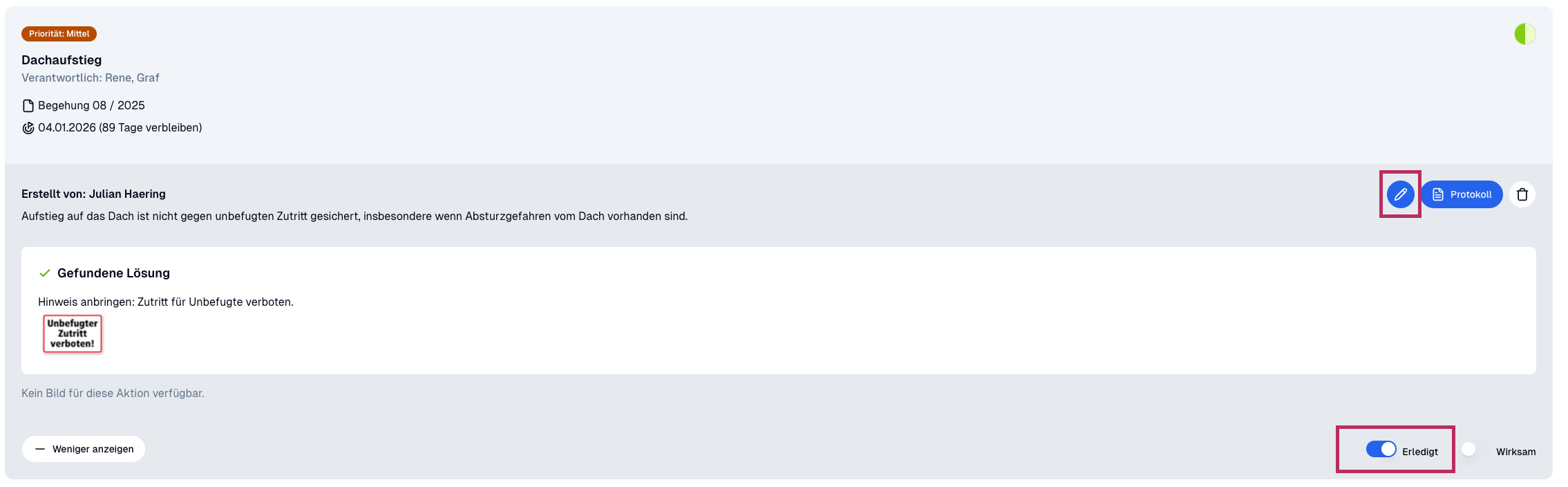
Sie können ausschließlich die von Ihnen hinzugefügten Aktionen vollständig bearbeiten. Hierfür steht Ihnen bei aufgeklappter Aktion (über „Mehr anzeigen“) ein Bearbeiten-Button zur Verfügung.
Bei anderen Aktionen, beispielsweise solchen, die aus einer Begehung der ITC Graf resultieren, können Sie lediglich den Status „Erledigt“ setzen.
Erklärung Farbtöne
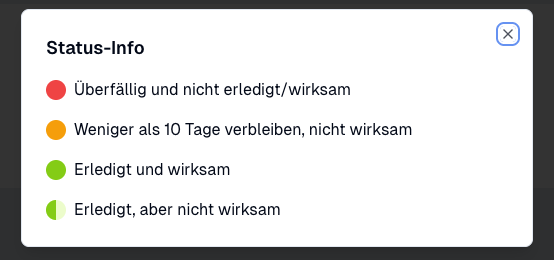
Durch einen Klick auf den jeweiligen Farbton / Status der Aktion wird die detaillierte Erklärung (wie im oberen Bild) im Portal geöffnet, sodass Sie weitere Informationen zur Bedeutung und zu den Maßnahmen erhalten.
•   Rot: Überfällig und nicht erledigt bzw. nicht wirksam.
•   Orange: Weniger als 10 Tage verbleiben; die Maßnahme ist noch nicht wirksam.
•   Grün: Erledigt und wirksam.
•   Hellgrün: Erledigt, aber nicht wirksam.
Begehungsprotokoll
Für Begehungen, die durch die ITC angelegt wurden, haben Sie die Möglichkeit, ein Begehungsprotokoll zu erstellen.
Bitte beachten Sie: Für selbst eingestellte Begehungsschritte steht diese Funktion nicht zur Verfügung.
Zur Erstellung des Protokolls nutzen Sie den Button Exportieren.
Auch wenn es naheliegend erscheint, ist hierfür nicht der Button Protokoll zu verwenden. Das Begehungsprotokoll wird ausschließlich über den Export-Button generiert.
Das erstellte Dokument steht Ihnen anschließend als Word-Datei (.docx) zur Verfügung.
BG
Sollte die Berufsgenossenschaft oder eine andere Institution das Begehungsprotokoll anfordern, empfiehlt es sich, stets die neueste Version zu generieren.
Diese enthält die aktuellsten Daten und ist damit tagesaktuell.
PDF-Export verfügbar
Das Begehungsprotokoll kann nun auch direkt als PDF-Datei exportiert werden. Nutzen Sie dazu das Export-Dropdown (siehe unten).
Export-Dropdown (Word / PDF)
Beim Export des Begehungsprotokolls steht Ihnen nun ein Dropdown-Menü mit zwei Optionen zur Verfügung:
- Word-Export (.docx): Das klassische Word-Dokument, das Sie weiter bearbeiten können.
- PDF-Export (.pdf): Ein druckfertiges PDF basierend auf dem gleichen Word-Template — identisches Layout wie der Word-Export, ideal für Behörden oder Archivierung.
Tipp
Für offizielle Zwecke (z. B. BG-Anfragen) empfiehlt sich der PDF-Export, da dieses Format nicht nachträglich verändert werden kann.
Bulk-Transfer von Maßnahmen
Mit der Funktion Bulk-Transfer können Sie mehrere offene Maßnahmen aus einer Begehung in eine andere Begehung übertragen. Dies ist besonders hilfreich, wenn eine neue Begehung durchgeführt wird und noch offene Maßnahmen aus früheren Begehungen weiterverfolgt werden sollen.
So funktioniert der Bulk-Transfer
- Öffnen Sie die Begehung, aus der Sie Maßnahmen übertragen möchten.
- Wählen Sie die gewünschten offenen Maßnahmen aus.
- Klicken Sie auf „Maßnahmen übertragen".
- Wählen Sie die Ziel-Begehung aus, in die die Maßnahmen verschoben werden sollen.
- Bestätigen Sie die Übertragung.
Hinweis
Nur offene (nicht erledigte) Maßnahmen können übertragen werden. Bereits abgeschlossene oder als wirksam markierte Maßnahmen sind vom Transfer ausgeschlossen.
Maßnahmen-Kalender
Die Maßnahmen aller Begehungen eines Standorts werden in einer Kalender-Ansicht dargestellt. Dort sehen Sie auf einen Blick, welche Maßnahmen in welchem Monat fällig sind.
- Monatsübersicht: Alle Maßnahmen werden nach Fälligkeitsdatum in einem Kalender eingetragen.
- Farbliche Kennzeichnung: Die Maßnahmen sind entsprechend ihrem Status und ihrer Dringlichkeit farblich markiert (analog zum Ampel-System).
- Direkter Zugriff: Durch Klick auf eine Maßnahme im Kalender gelangen Sie direkt zur Detailansicht.
Tipp
Nutzen Sie den Kalender, um frühzeitig anstehende Fristen zu erkennen und die Bearbeitung rechtzeitig einzuplanen.