Dokumentationen
Im Reiter „Dokumentation“ finden Sie alle für Ihr Restaurant relevanten Unterlagen. Zudem stellen wir Ihnen Vorlagen zum Aushang im Restaurant zur Verfügung.
Darüber hinaus können Sie in dem entsprechenden Bereich Nachweise, beispielsweise von Unterweisungen, hinterlegen.
Dokumentationen
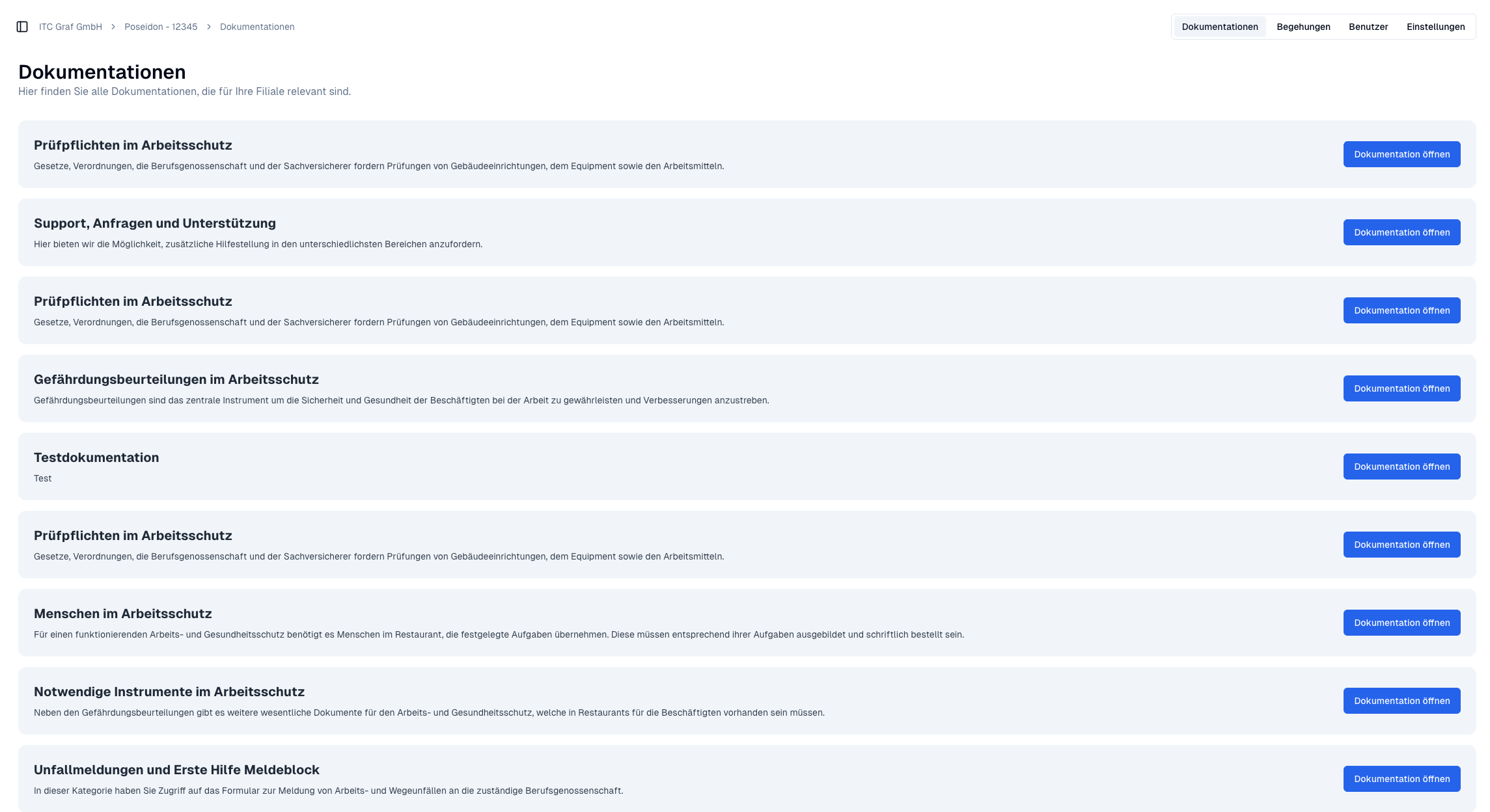
In der Übersicht erhalten Sie einen Überblick über alle Hauptthemen und können durch Klick auf „Dokumentation öffnen“ direkt die jeweilige Dokumentation aufrufen.
Einzelne Dokumentation
Die einzelne Dokumentation ist in vier grundlegende Bereiche gegliedert:
Informationen
In der Beschreibung sowie im Informationstext erhalten Sie alle relevanten Details zur jeweiligen Kategorie.
Unterkategorien
Die Dokumentation kann zusätzlich in weitere Unterkategorien unterteilt sein, die in Aufbau und Struktur den Hauptkategorien entsprechen. Sämtliche Unterkategorien werden an dieser Stelle übersichtlich aufgelistet.
Verfügbare Vorlagen
In diesem Bereich finden Sie alle von der ITC Graf bereitgestellten Vorlagen für Ihr Restaurant. Diese können Sie herunterladen und gemäß den Vorgaben im Restaurant aushängen.
Nachweise
Hier sind alle von Ihnen hochgeladenen Dokumente und Nachweise strukturiert aufgeführt, um eine übersichtliche Dokumentation zu gewährleisten.
Über den Button „Nachweis hochladen” können Sie neue Dateien oder Nachweise hinzufügen.
!!! tip “Bezeichnung des Nachweises” Vergeben Sie für jeden Nachweis einen aussagekräftigen Namen, damit Sie ihn bei Bedarf leichter wiederfinden können.
Intelligente Suche
In der Dokumentationsübersicht steht Ihnen eine KI-gestützte Suche zur Verfügung. Klicken Sie auf die Suchleiste oder nutzen Sie die Tastenkombination ⌘K (Mac) bzw. Strg+K (Windows), um die Suche zu öffnen.
Suchmodi
Die Suche bietet drei Modi, die Sie über die Schaltflächen im Suchfenster umschalten können:
- Beides — Zeigt sowohl eine KI-generierte Antwort als auch die relevanten Quelldokumente an.
- KI-Antwort — Zeigt ausschließlich die von der KI zusammengefasste Antwort auf Ihre Frage.
- Dokumente — Zeigt ausschließlich die gefundenen Quelldokumente mit Relevanz-Score an.
So funktioniert's
- Geben Sie Ihre Frage oder Suchbegriffe in das Suchfeld ein.
- Drücken Sie Enter oder klicken Sie auf „Suchen”.
- Die KI durchsucht alle Ihre Dokumentationen und Nachweise und liefert:
- Eine zusammengefasste Antwort basierend auf den gefundenen Inhalten.
- Die Quelldokumente mit einem Relevanz-Score in Prozent.
- Über den Vorschau-Button bei den Quelldokumenten können Sie das jeweilige Dokument direkt einsehen.
!!! warning “Hinweis zur KI-Antwort” Die KI-Antwort basiert auf den in ITC care hinterlegten Dokumenten und dient als Orientierungshilfe. Überprüfen Sie wichtige Informationen stets anhand der Originaldokumente.
Intelligenter Upload
Über den Button „Intelligenter Upload” im Seitenkopf der Dokumentationsübersicht können Sie Dokumente hochladen und von der KI automatisch einordnen lassen.
Funktionsweise
- Dateien auswählen — Ziehen Sie bis zu 50 Dateien gleichzeitig in den Upload-Bereich oder klicken Sie, um Dateien auszuwählen. Unterstützte Formate: PDF, DOCX, PNG, JPG.
- KI-Analyse — Jede Datei wird automatisch analysiert. Die KI schlägt für jede Datei vor:
- Die passende Dokumentations-Kategorie mit einer Konfidenz-Angabe in Prozent.
- Einen sinnvollen Titel für den Nachweis, der vor dem Ablegen angepasst werden kann.
- Kategorie prüfen — Bei mehreren Vorschlägen können Sie durch Aufklappen eine alternative Kategorie auswählen.
- Ablegen — Legen Sie einzelne Dateien über „Ablegen” oder alle Dateien auf einmal über „Alle ablegen” in der jeweiligen Dokumentation ab.
!!! tip “Titel anpassen” Der von der KI vorgeschlagene Titel kann jederzeit vor dem Ablegen im Textfeld angepasst werden. So behalten Sie die volle Kontrolle über die Benennung Ihrer Nachweise.
Sortierung
Die Dokumentationen in der Übersicht können per Drag & Drop individuell sortiert werden. Die Sortierung wird pro Standorttyp gespeichert und gilt für alle Benutzer.